

软件简介
UG(Unigraphics NX)是Siemens PLM Software公司出品的一个产品工程解决方案,它为用户的产品设计及加工过程提供了数字化造型和验证手段。Unigraphics NX针对用户的虚拟产品设计和工艺设计的需求,并且满足各种工业化需求,提供了经过实践验证的解决方案。
安装步骤
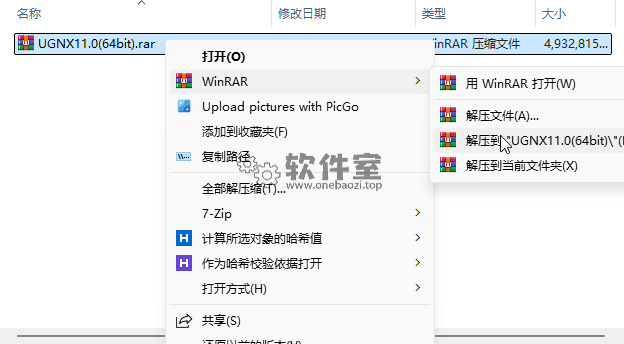
- 解压安装包:找到并选择已下载好的压缩包,鼠标右键“解压到UGNX11.0(64bit)”。
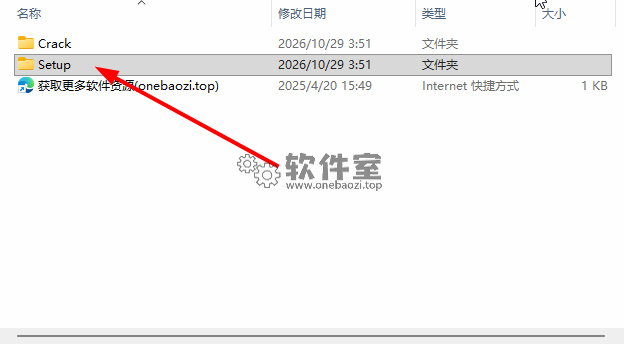
- 双击打开“Setup”文件夹。
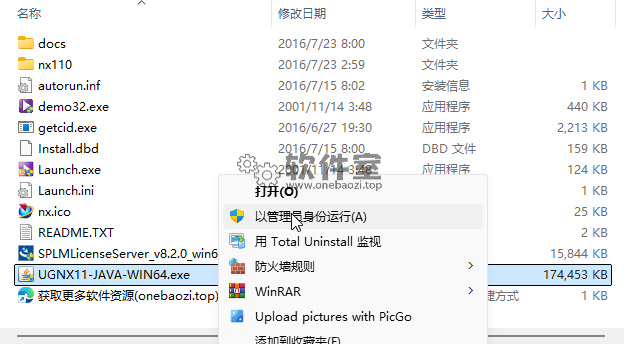
- 双击运行或右键管理员身份运行“UGNX11-JAVA-WIN64.exe”。
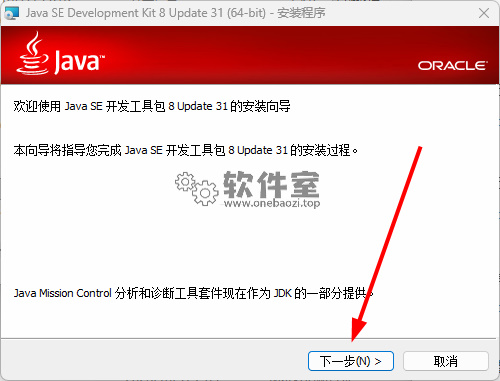
- 点击“下一步”。
- 点击“下一步”。
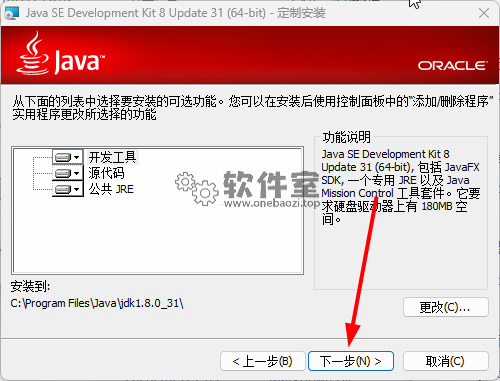
- 点击”下一步”。
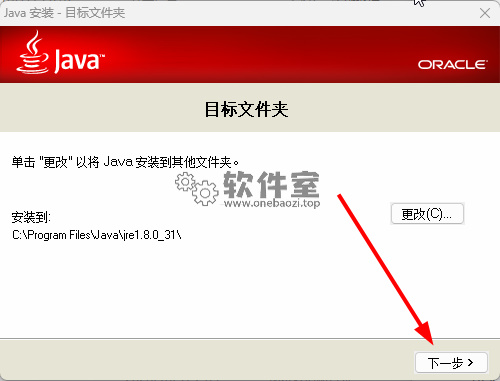
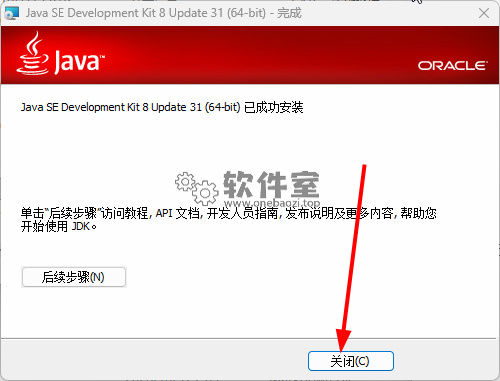
- 安装完成,点击“关闭”。
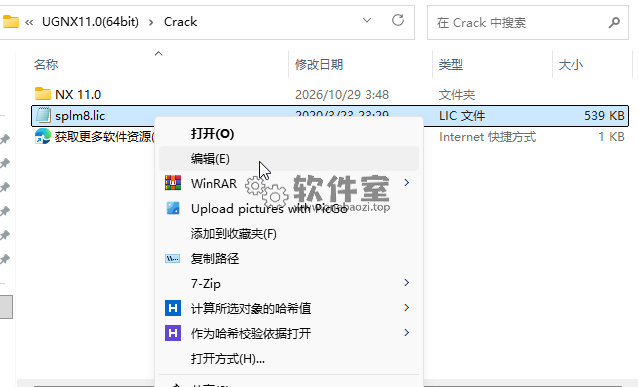
- 返回到“UGNX11.0(64bit)”根目录,打开“Crack”文件夹,使用记事本打开“splm8.lic”文件。
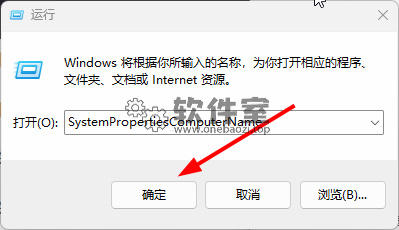
- 按快捷键“WIN+R”调出运行窗口,窗口内输入“SystemPropertiesComputerName”按”确定”或回车键。
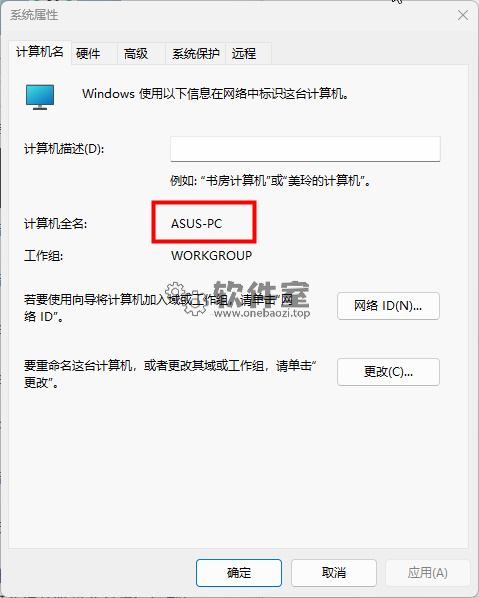
- 复制计算机全名后面的名称,比如图上所示的ASUS-PC,以自己电脑所显示的为主。
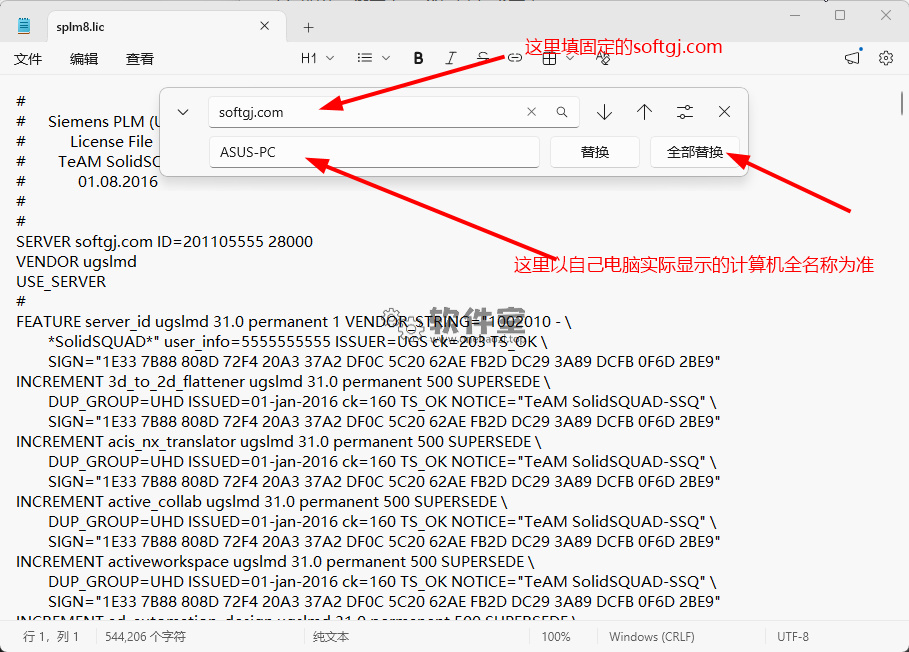
- 将打开的“splm8.lic”文件的记事本页,按“CTRL+H键”,搜索框输入“softgj.com”,替换框以自己计算机全名显示为主,填写好后点“全部替换”,然后按“CTRL+S键”保存。
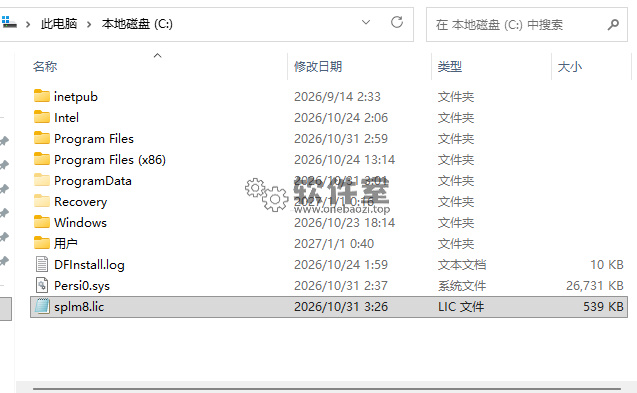
- 将修改好的“splm8.lic”文件复制粘贴到任意位置,确定好位置后后续不建议修改,教程就放C盘根目录。
- 返回到解压后的“UGNX11.0(64bit)”文件夹内,打开“Setup”目录,找到“Launch.exe”程序,鼠标右键“以管理员身份运行”。
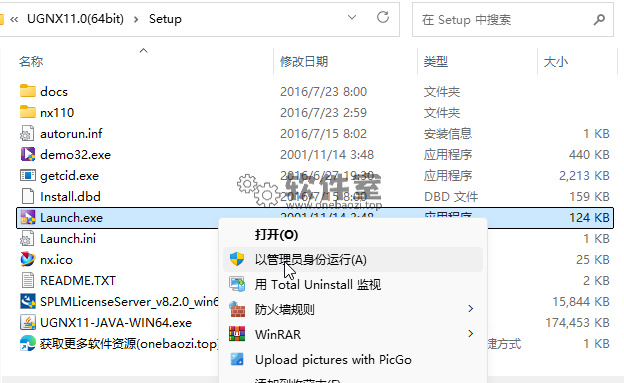
- 点击“Install License sever”。
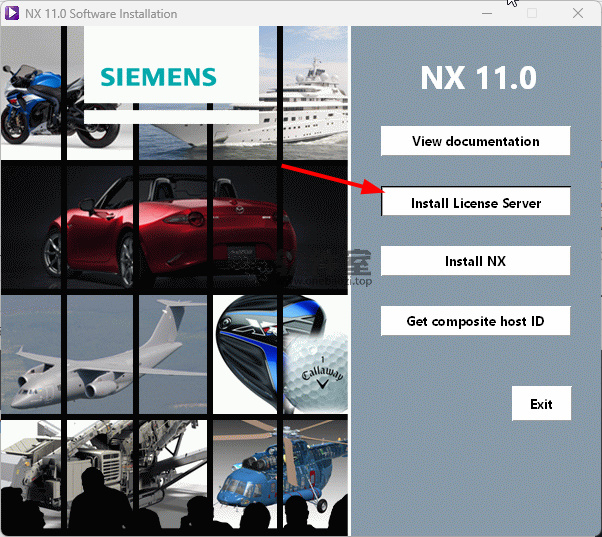
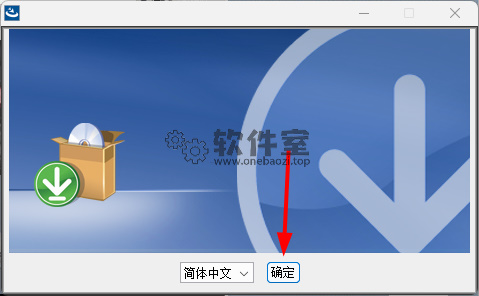
- 点击“确定”。
- 点击“下一步”。
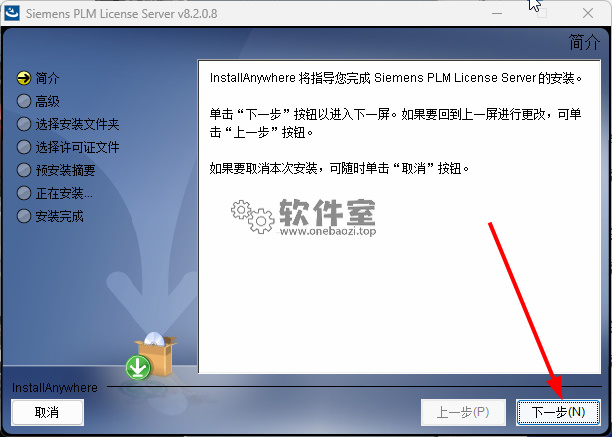
- 修改软件默认安装位置,建议不装C盘,路径不要有中文,建议直接改盘符,比如把C改成D。
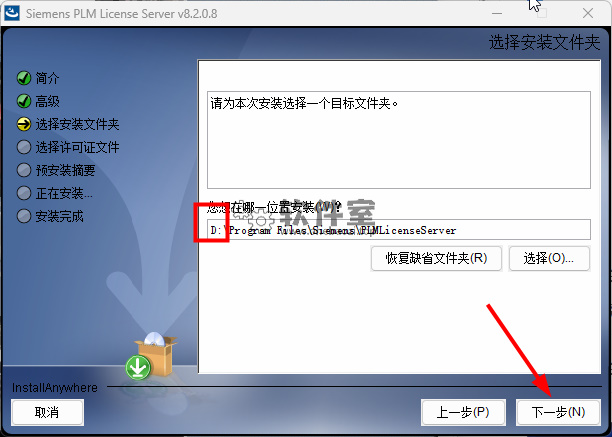
- 点击“下一步”。
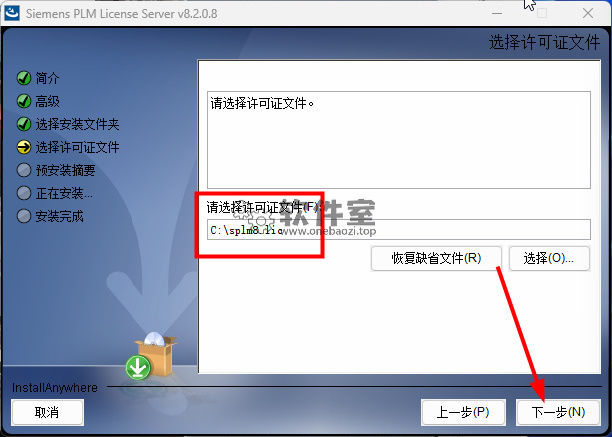
- 点击“安装”。
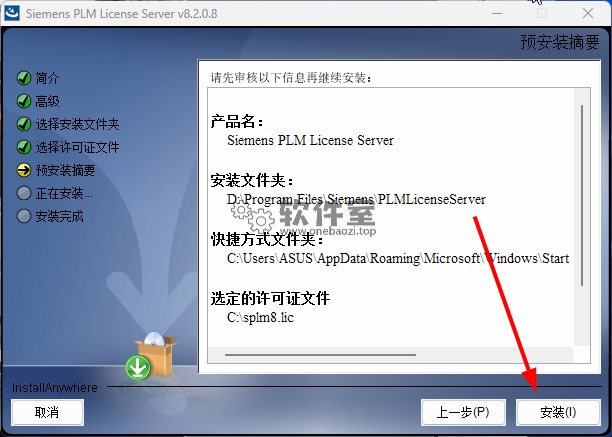
- 正在安装中,耐心等待可能需要2分钟左右。
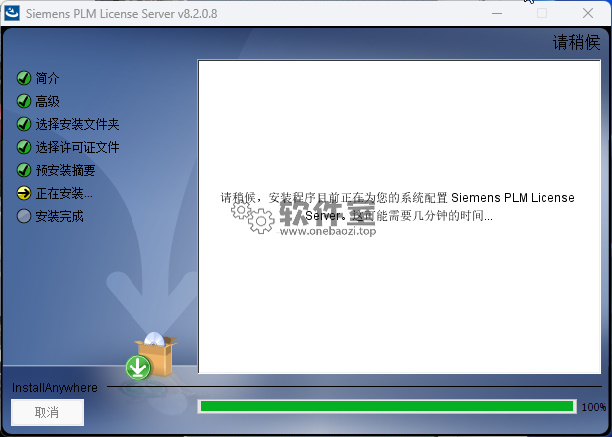
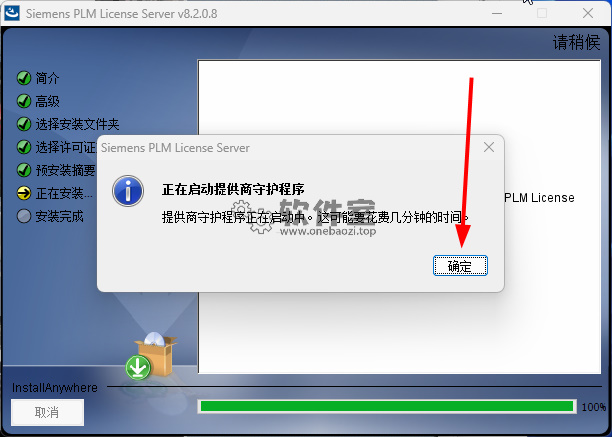
- 点击“确定”。
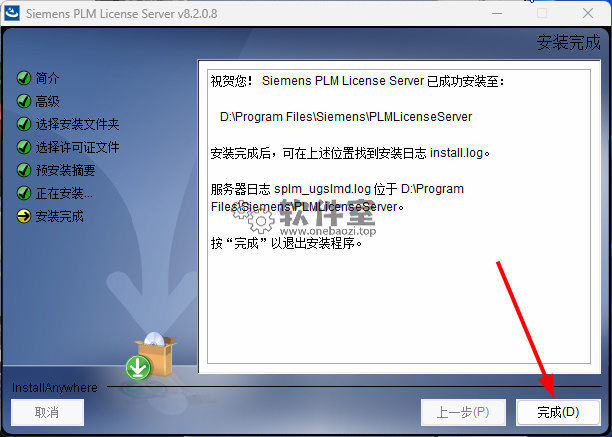
- 点击“完成”。
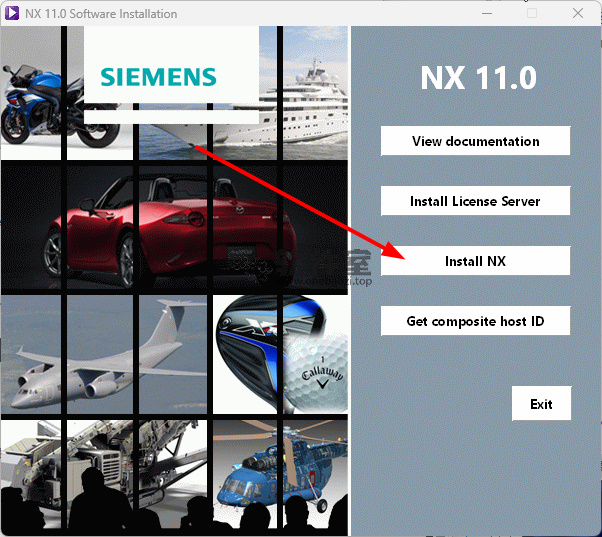
- 点击“Install NX”。
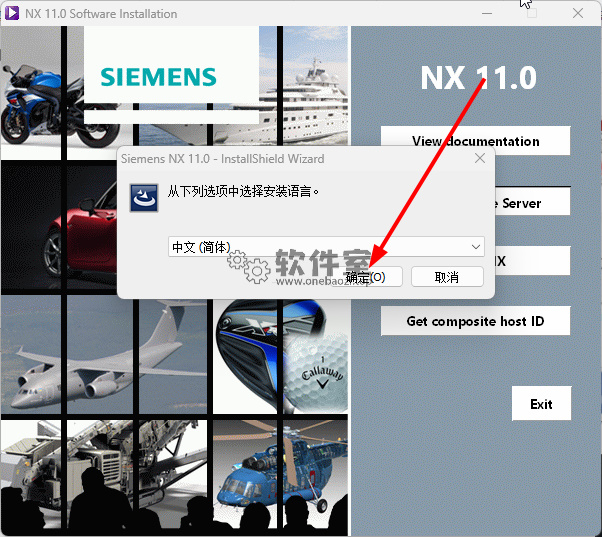
- 点击“确定”。
- 点击“下一步”。
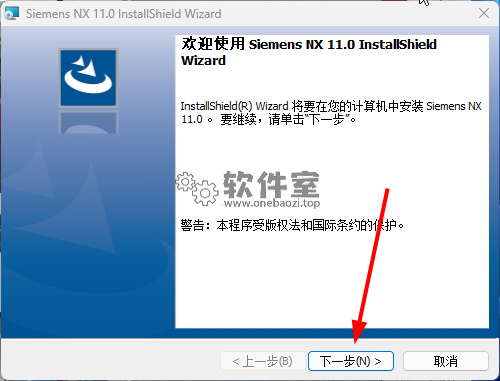
- 选择“完整安装”,然后点击“下一步”。
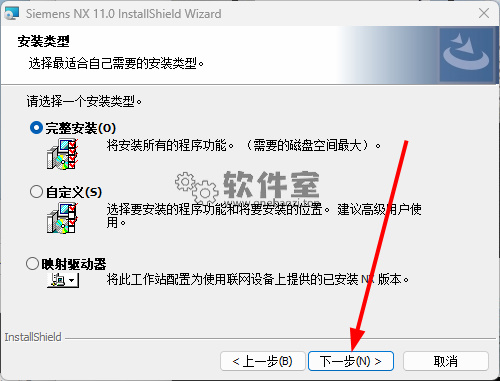
- 更改安装路径,建议直接改盘符,把C改成D,然后点“下一步”。
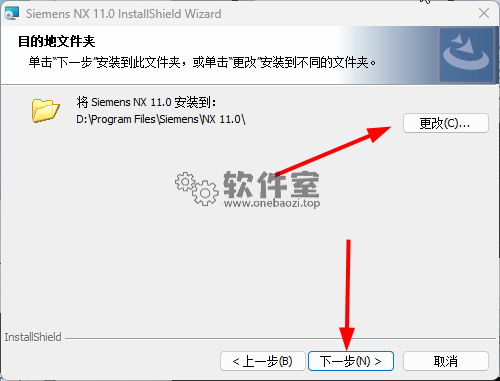
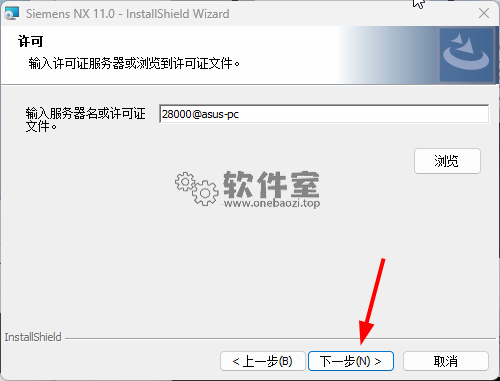
- 点击“下一步”。
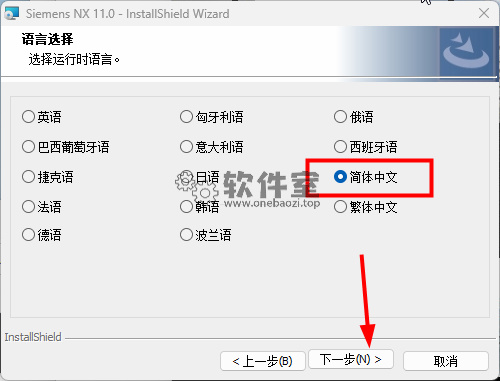
- 选中“简体中文”然后点击“下一步”。
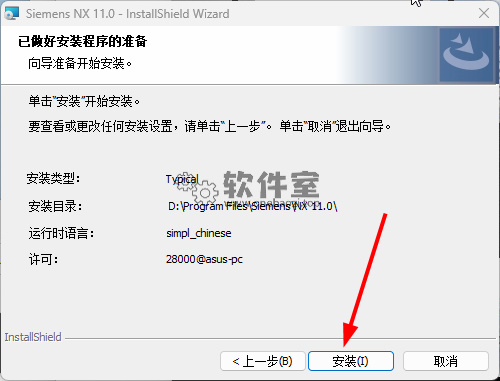
- 点击“安装”。
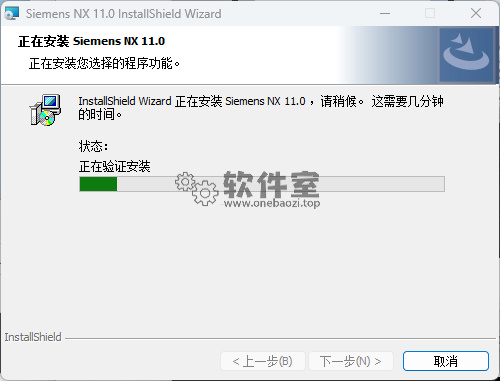
- 正在安装中,请耐心等待。
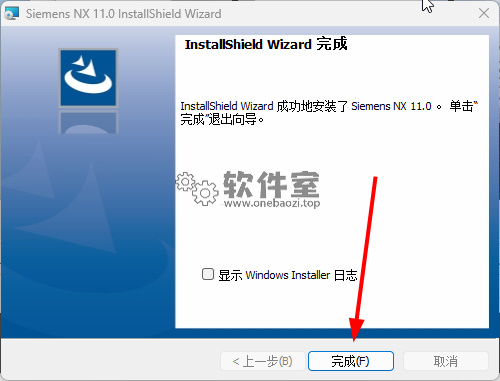
- 点击“完成”。
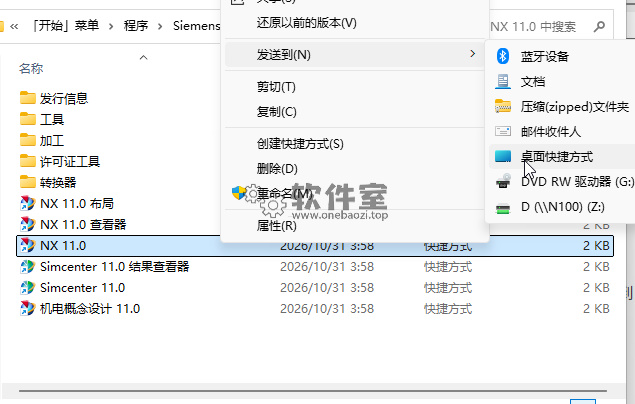
- 创建桌面快捷方式:访问路径“C:\ProgramData\Microsoft\Windows\Start Menu\Programs\Siemens NX 11.0”,鼠标右键”NX 11.0″,点击“发送到-桌面快捷方式”。
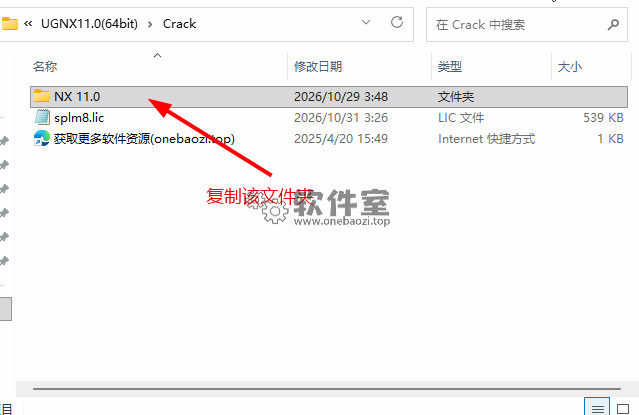
- 返回到解压后“UGNX11.0(64bit)”目录内,打开“Crack”目录,复制“NX 11.0”文件夹。
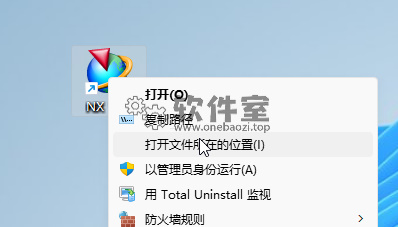
- 回到桌面,鼠标右键“NX 11.0”,选择“打开文件所在位置”。
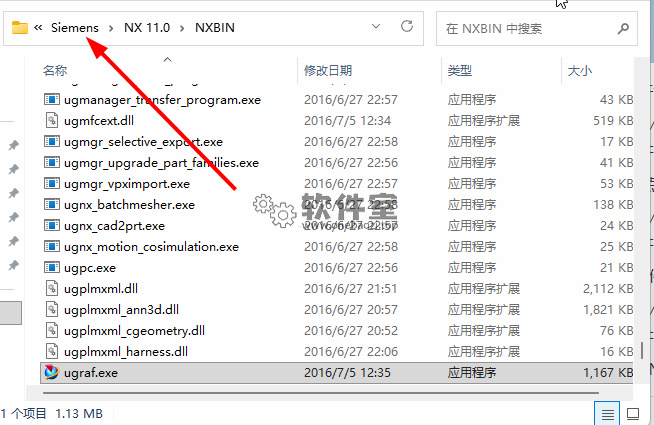
- 点击“Siemens”,打开“Siemens”目录。
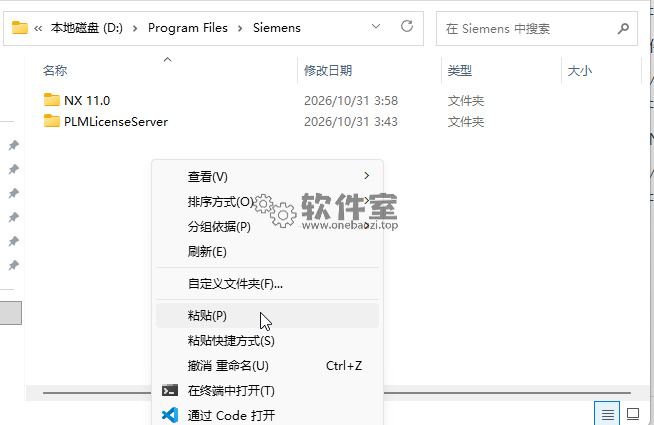
- 鼠标右键空白位置,点击“粘贴”。
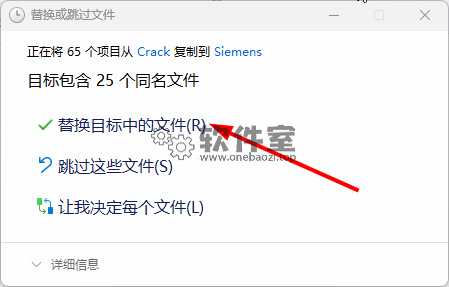
- 点击“替换目标中的文件”。
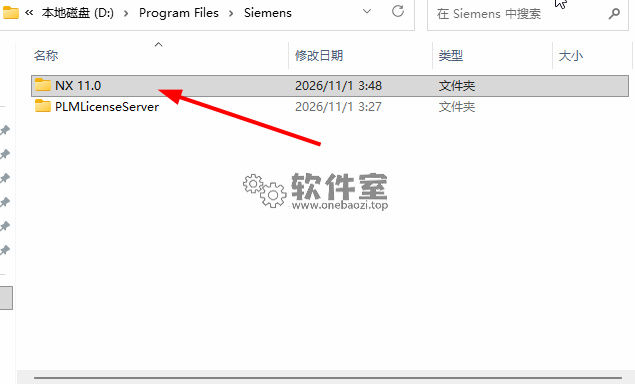
- 进入“NX 11.0”文件夹。
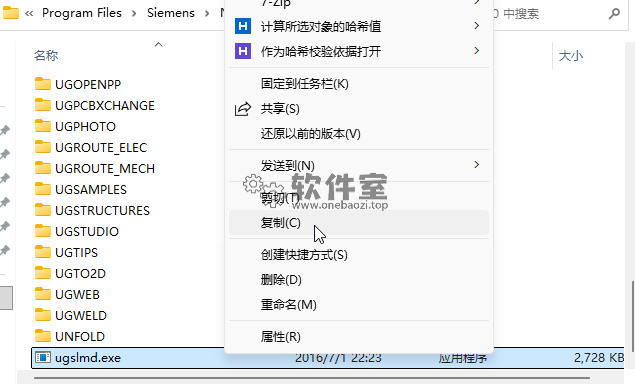
- 复制“ugslmd.exe”文件。
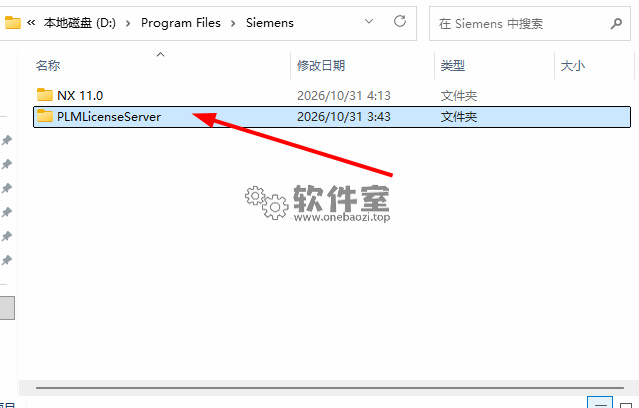
- 返回上一个目录,进入“PLMLicenseServer”目录。
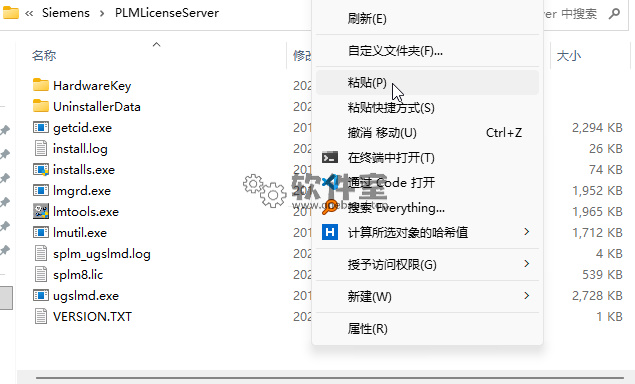
- 鼠标右键空白位置,点击“粘贴”。
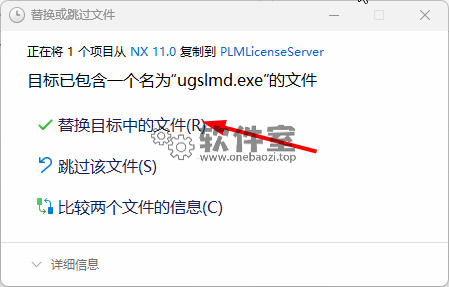
- 点击“替换目标中的文件”。
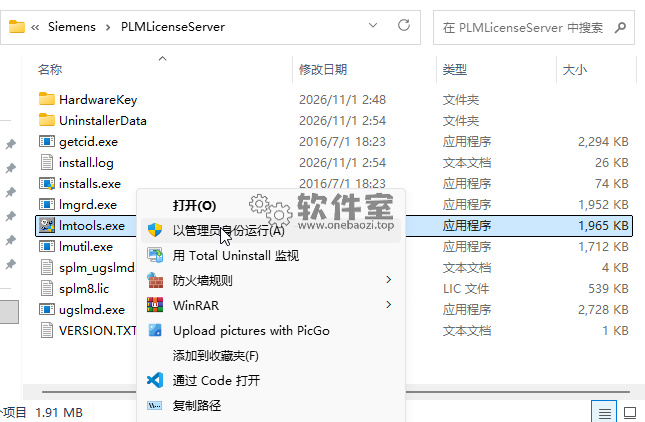
- 鼠标右键“lmtools.exe”,选择“以管理员身份运行”。
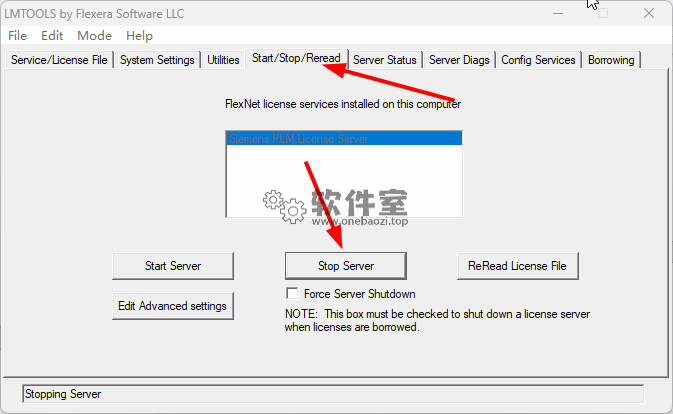
- 选择“Start/Stop/Reread”,点击“Stop Server”按钮。
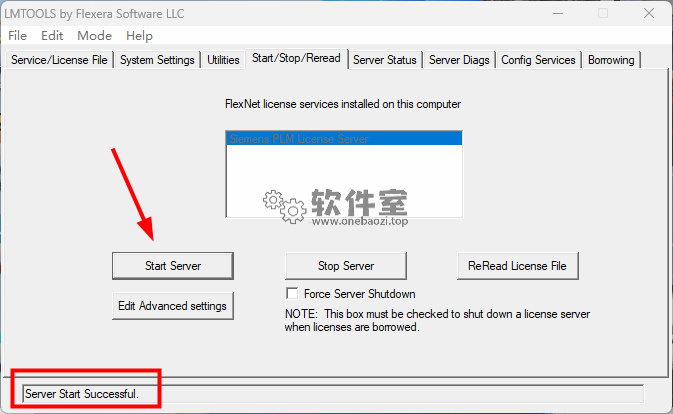
- 点击“Start Server”按钮。待下面显示:“Server Start Successful.”后,可以关闭该窗口。
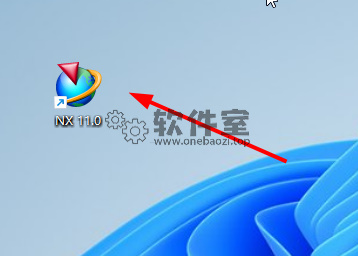
- 返回桌面,打开“NX 11.0”。
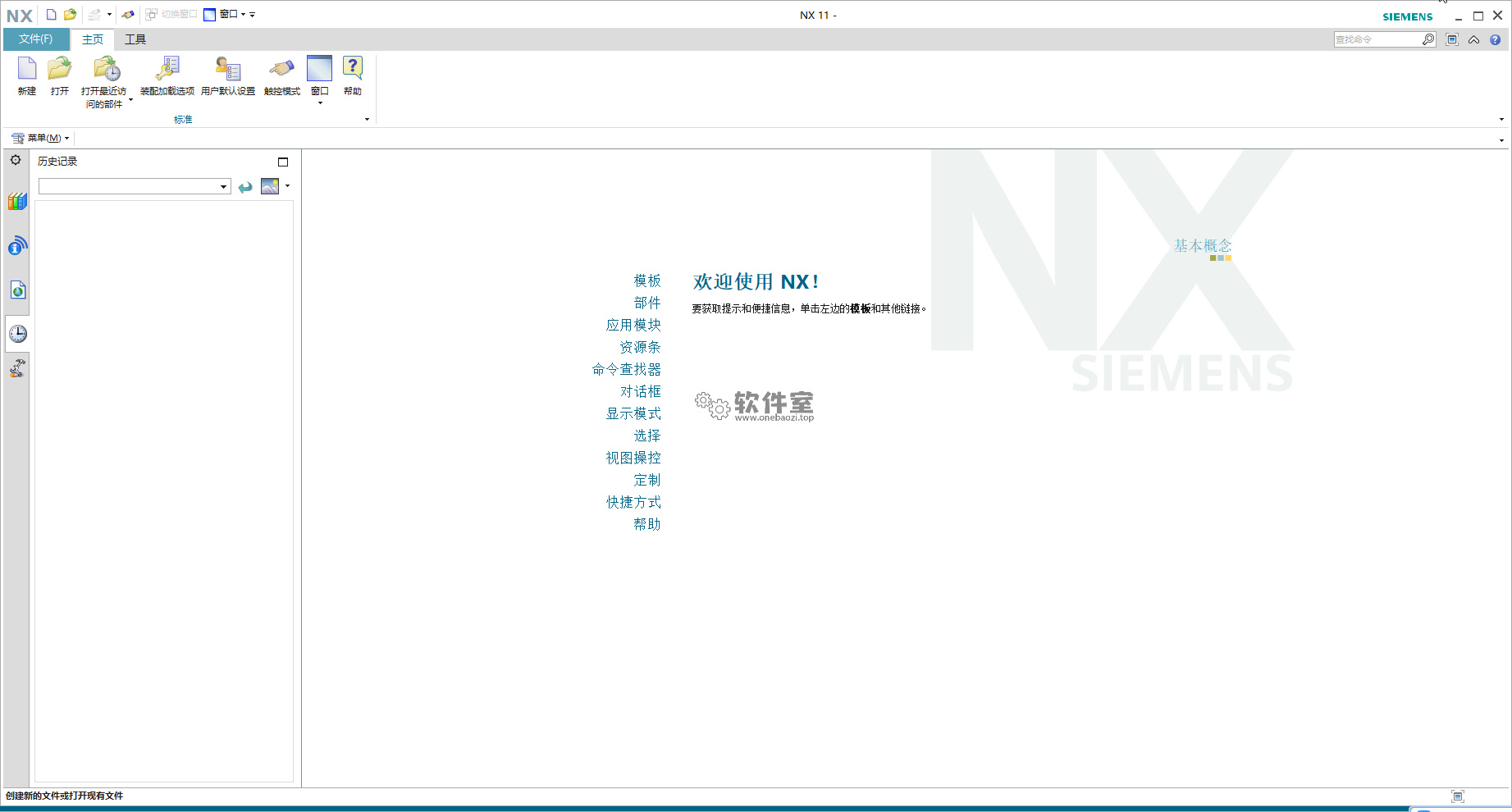
- 安装完成。
⚠️ 免责声明
- 本资源来源于网络收集整理,仅供个人学习研究,禁止商业用途或非法传播。
- 使用者须在下载后24小时内删除,若长期使用请购买正版。
- 软件室(onebaozi.top)不拥有版权,不对资源合法性、安全性承担任何责任。
- 如侵犯您的权益,请联系邮箱 onebaozi@foxmail.com 下架处理。

评论(0)